
L'intégration native évite l'installation séparée des anciens packs communautaires. Le modèle de workflow officiel contient les deux pipelines ; un interrupteur sélectionne TRELLIS.2. Nettoyage et cuisson facilitent ensuite l'utilisation dans un éditeur 3D.
Ce que génère le workflow natif
TRELLIS.2 utilise un modèle de 4 milliards de paramètres et les latents O-Voxel. Il génère la structure, affine la forme et produit couleur de base, métallicité et rugosité.
ComfyUI ajoute remaillage, réduction du nombre de faces, UV et cuisson des normales/AO. Ces étapes transforment une géométrie détaillée en livrable plus léger et texturé.
Ouvrir le modèle et sélectionner TRELLIS.2
Mettez ComfyUI à jour et ouvrez “Pixal3D & TRELLIS.2: Image to Model”. Suivez les indications de téléchargement, puis chargez une image nette dans LoadImage.
Réglez Boolean (Switch to Trellis2) sur true. Sans ce changement, le modèle utilise Pixal3D. Lancez la file, inspectez Preview3DAdvanced et retrouvez le résultat dans ComfyUI/output/3d/ComfyUI/.
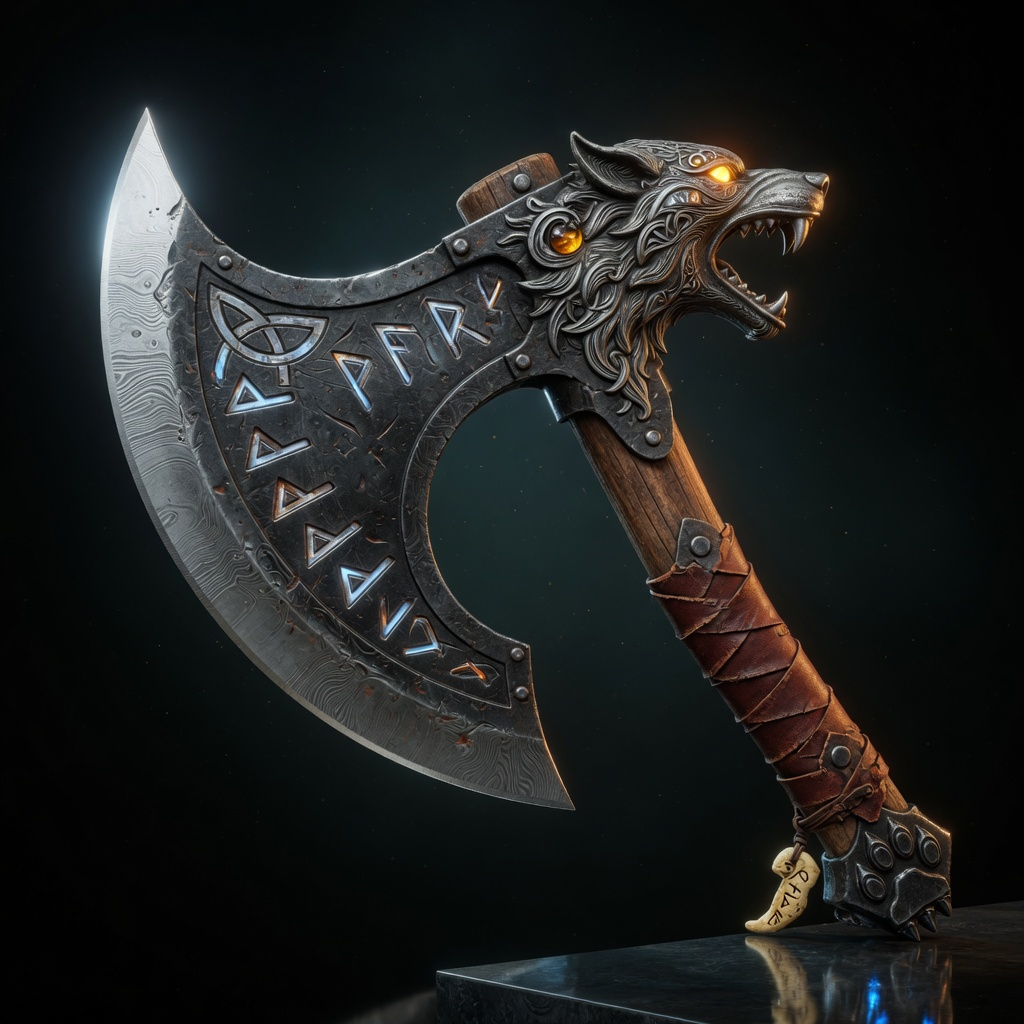
Ranger les modèles dans les bons dossiers
Les deux checkpoints de diffusion sont nécessaires pour le modèle commutable. Les VAE de forme et texture, DINOv3 et BiRefNet sont partagés.
Respectez les noms et dossiers ci-dessous. Un nœud absent indique souvent une version ancienne ou un échec d'import ; un checkpoint absent demande de vérifier son chemin.
ComfyUI/models/
├── diffusion_models/
│   ├── trellis_2_int8_convrot.safetensors
│   └── pixal3d_int8_convrot.safetensors
├── vae/
│   ├── trellis_2_shape_vae_bf16.safetensors
│   └── trellis_2_texture_vae_bf16.safetensors
├── clip_vision/
│   └── dino_v3_L_naf_fp32.safetensors
└── background_removal/
    └── birefnet.safetensors
Vérifier géométrie et matériaux avant export
Contrôlez silhouette, éléments fins, trous et nombre de faces. Le remaillage reconstruit les connexions de surface ; la décimation réduit le budget géométrique.
TRELLIS.2 génère couleur, métallicité et rugosité. Normales et occlusion ambiante sont cuites depuis le maillage haute résolution. Vérifiez les matériaux sous un éclairage neutre, pas seulement dans un aperçu lumineux.
TRELLIS.2 et Pixal3D dans le même modèle
| Réglage | TRELLIS.2 | Pixal3D |
|---|---|---|
| Interrupteur | Boolean (Switch to Trellis2) = true | Pipeline par défaut si false |
| Checkpoint | trellis_2_int8_convrot.safetensors | pixal3d_int8_convrot.safetensors |
| Conditionnement | Conditionnement TRELLIS.2 | Alignement par pixels |
| Étapes partagées | VAE et traitement du maillage | VAE et traitement du maillage |
Questions fréquentes
Faut-il un pack de nœuds TRELLIS.2 ?
Pas pour ce workflow natif. Utilisez le modèle officiel actuel ; d'anciens workflows peuvent encore dépendre de packs tiers.
Quelle mémoire GPU faut-il ?
L'implémentation de référence Microsoft exige au moins 24 Go de mémoire GPU NVIDIA. Dans ComfyUI, la résolution, la précision et le déchargement des modèles influencent aussi la mémoire utilisée. En cas de manque de mémoire, réduisez la résolution de génération et vérifiez les réglages de gestion mémoire.
Pourquoi des nœuds ou modèles manquent-ils ?
Mettez ComfyUI à jour, vérifiez les erreurs d'import et les dossiers de modèles. Certains nouveaux nœuds peuvent nécessiter Nightly avant la prochaine version stable.
Les normales et l'AO sont-elles prédites ?
Elles sont cuites depuis la géométrie haute résolution. Le modèle de matériaux génère couleur de base, métallicité et rugosité.