
La integración nativa evita instalar por separado antiguos paquetes comunitarios. La plantilla oficial incluye ambos pipelines; un interruptor elige TRELLIS.2. La limpieza y el horneado facilitan el uso posterior en un editor 3D.
Qué genera el workflow nativo
TRELLIS.2 usa un modelo de 4.000 millones de parámetros y latentes O-Voxel. Genera estructura, refina la forma y produce color base, metalicidad y rugosidad.
ComfyUI añade remallado, reducción de caras, UV y horneado de normales/AO. Así una geometría detallada puede convertirse en un recurso más ligero y texturizado.
Cargar la plantilla y elegir TRELLIS.2
Actualiza ComfyUI y abre “Pixal3D & TRELLIS.2: Image to Model”. Sigue las notas de descarga y carga una imagen clara en LoadImage.
Activa Boolean (Switch to Trellis2) con true. Si no lo cambias, se ejecuta Pixal3D. Encola el workflow, revisa Preview3DAdvanced y busca el resultado en ComfyUI/output/3d/ComfyUI/.
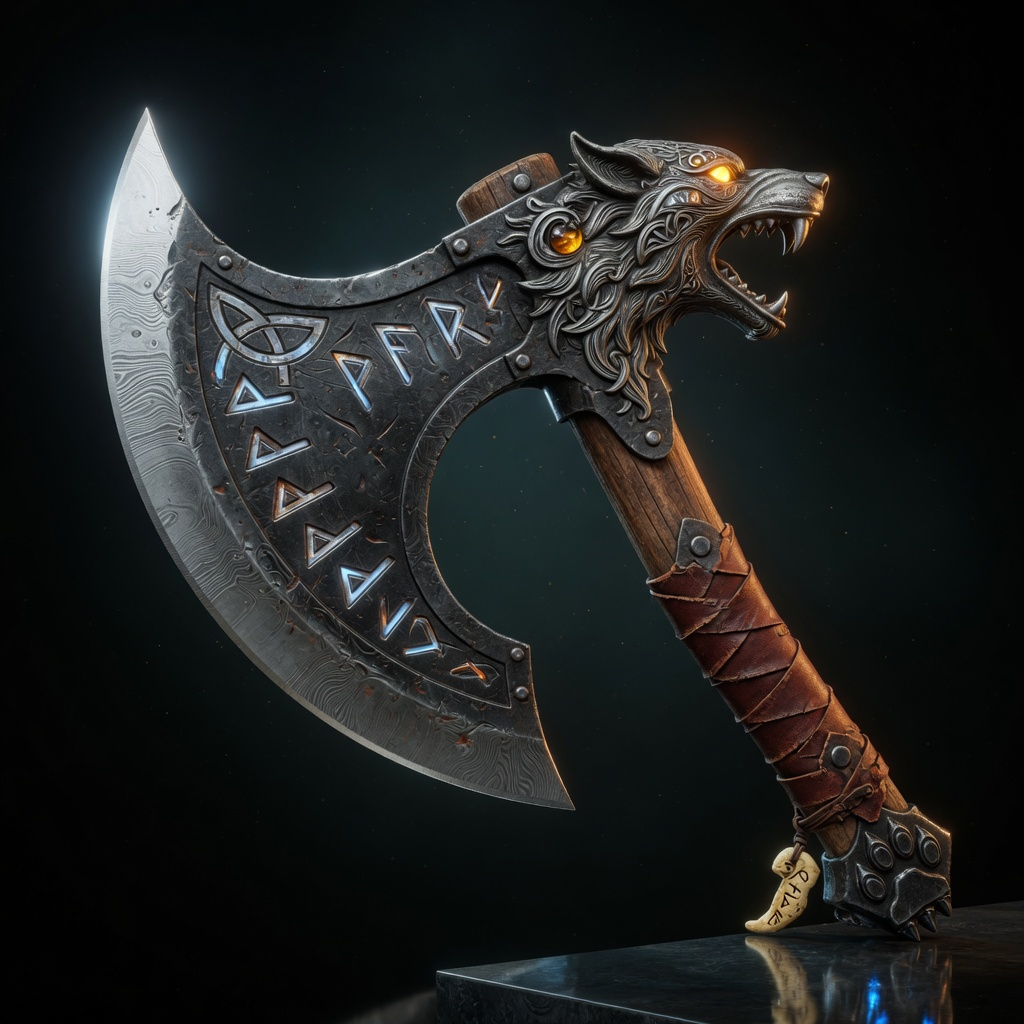
Colocar cada modelo en su carpeta
La plantilla conmutable necesita ambos checkpoints de difusión. Comparte los VAE de forma y textura, DINOv3 y BiRefNet.
Respeta los nombres y carpetas de abajo. Un nodo ausente suele indicar versión antigua o error de importación; un checkpoint ausente requiere revisar su ruta.
ComfyUI/models/
├── diffusion_models/
│   ├── trellis_2_int8_convrot.safetensors
│   └── pixal3d_int8_convrot.safetensors
├── vae/
│   ├── trellis_2_shape_vae_bf16.safetensors
│   └── trellis_2_texture_vae_bf16.safetensors
├── clip_vision/
│   └── dino_v3_L_naf_fp32.safetensors
└── background_removal/
    └── birefnet.safetensors
Revisar malla y materiales antes de exportar
Comprueba silueta, partes finas, agujeros y número de caras. Remallar reconstruye conexiones de superficie; diezmar reduce el presupuesto geométrico.
TRELLIS.2 genera color base, metalicidad y rugosidad. Las normales y la oclusión ambiental se hornean desde la malla de alta resolución. Revisa el material también con luz neutra.
TRELLIS.2 y Pixal3D en la misma plantilla
| Ajuste | TRELLIS.2 | Pixal3D |
|---|---|---|
| Interruptor | Boolean (Switch to Trellis2) = true | Pipeline por defecto si false |
| Checkpoint | trellis_2_int8_convrot.safetensors | pixal3d_int8_convrot.safetensors |
| Condicionamiento | Condicionamiento TRELLIS.2 | Alineación por píxeles |
| Etapas compartidas | VAE y procesado de malla | VAE y procesado de malla |
Preguntas frecuentes
¿Necesito un paquete de nodos TRELLIS.2?
No para este workflow nativo. Usa la plantilla oficial actual; las antiguas pueden depender de nodos externos.
¿Cuánta VRAM necesito?
La implementación de referencia de Microsoft exige al menos 24 GB de memoria GPU NVIDIA. En ComfyUI también influyen la resolución, la precisión y la descarga de modelos de la GPU. Si falta memoria, reduce la resolución de generación y revisa la gestión de memoria.
¿Por qué faltan nodos o modelos?
Actualiza ComfyUI, revisa errores de importación y carpetas. Algunos nodos nuevos pueden requerir Nightly antes de la próxima versión estable.
¿Predice TRELLIS.2 las normales y el AO?
Se hornean desde la malla de alta resolución. El modelo de materiales genera color base, metalicidad y rugosidad.