
A integração nativa dispensa a instalação separada de antigos pacotes comunitários. O template oficial inclui os dois pipelines, com um interruptor para TRELLIS.2. Limpeza e baking facilitam o uso no editor 3D.
O que o workflow nativo gera
O TRELLIS.2 usa um modelo de 4 bilhões de parâmetros e latentes O-Voxel. Gera estrutura, refina a forma e produz cor base, metalicidade e rugosidade.
O ComfyUI acrescenta reconstrução de malha, redução de faces, UV e baking de normais/AO. Essas etapas transformam geometria detalhada em um objeto mais leve e texturizado.
Carregar o template e escolher TRELLIS.2
Atualize o ComfyUI e abra “Pixal3D & TRELLIS.2: Image to Model”. Siga as notas de download e carregue uma imagem nítida no LoadImage.
Defina Boolean (Switch to Trellis2) como true. Sem essa alteração, roda Pixal3D. Execute o workflow, veja Preview3DAdvanced e encontre o resultado em ComfyUI/output/3d/ComfyUI/.
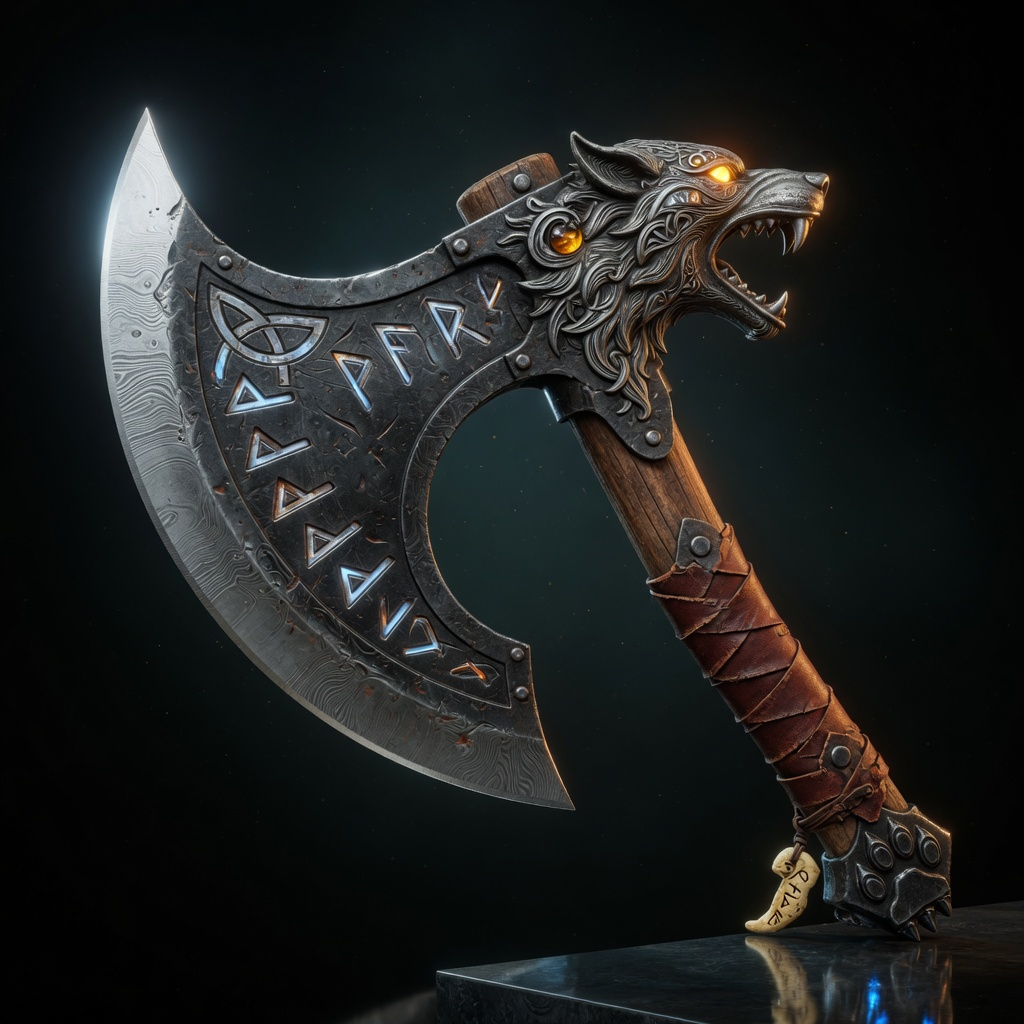
Colocar cada checkpoint na pasta certa
O template comutável exige os dois checkpoints de difusão. Os VAEs de forma e textura, DINOv3 e BiRefNet são compartilhados.
Respeite os nomes e pastas abaixo. Nó ausente costuma indicar versão antiga ou falha de importação; checkpoint ausente exige conferir o caminho do modelo.
ComfyUI/models/
├── diffusion_models/
│   ├── trellis_2_int8_convrot.safetensors
│   └── pixal3d_int8_convrot.safetensors
├── vae/
│   ├── trellis_2_shape_vae_bf16.safetensors
│   └── trellis_2_texture_vae_bf16.safetensors
├── clip_vision/
│   └── dino_v3_L_naf_fp32.safetensors
└── background_removal/
    └── birefnet.safetensors
Revisar malha e materiais antes de exportar
Confira silhueta, partes finas, buracos e quantidade de faces. Remeshing reconstrói conexões da superfície; decimação reduz o orçamento geométrico.
O modelo gera cor base, metalicidade e rugosidade. Normais e oclusão ambiente são obtidas por baking da malha detalhada. Avalie os materiais também sob iluminação neutra.
TRELLIS.2 e Pixal3D no mesmo template
| Configuração | TRELLIS.2 | Pixal3D |
|---|---|---|
| Interruptor | Boolean (Switch to Trellis2) = true | Pipeline padrão quando false |
| Checkpoint | trellis_2_int8_convrot.safetensors | pixal3d_int8_convrot.safetensors |
| Condicionamento | Condicionamento TRELLIS.2 | Alinhamento por pixels |
| Etapas compartilhadas | VAEs e processamento da malha | VAEs e processamento da malha |
Perguntas frequentes
Preciso de um pacote de nós TRELLIS.2?
Não neste workflow nativo. Use o template oficial atual; workflows antigos podem depender de nós de terceiros.
Quanta VRAM é necessária?
A implementação de referência da Microsoft exige pelo menos 24 GB de memória GPU NVIDIA. No ComfyUI, resolução, precisão e descarregamento de modelos da GPU também afetam o uso de memória. Se faltar memória, reduza a resolução de geração e confira as configurações de gerenciamento.
Por que faltam nós ou modelos?
Atualize o ComfyUI, confira erros de importação e pastas. Nós novos podem exigir Nightly antes da próxima versão estável.
O modelo prevê normais e AO?
Esses mapas são obtidos por baking da malha detalhada. O modelo de materiais gera cor base, metalicidade e rugosidade.