
Die native Integration ersetzt die separate Installation älterer Community-Pakete. Das offizielle Template enthält beide Pipelines; ein Schalter wählt TRELLIS.2. Mesh-Bereinigung und Baking erleichtern die Weiterarbeit im 3D-Editor.
Was der native Workflow erzeugt
TRELLIS.2 nutzt ein 4-Milliarden-Parameter-Modell und O-Voxel-Latents. Es erzeugt Struktur, verfeinert die Form und erstellt Basisfarbe, Metallanteil und Rauheit.
ComfyUI ergänzt Remeshing, Polygonreduktion, UV-Abwicklung und Normal-/AO-Baking. So wird aus einer detaillierten Rohgeometrie ein leichteres texturiertes Asset.
Template laden und TRELLIS.2 auswählen
Aktualisiere ComfyUI und öffne “Pixal3D & TRELLIS.2: Image to Model”. Lade die angegebenen Modelle und ein klares Objektbild in LoadImage.
Setze Boolean (Switch to Trellis2) auf true. Ohne Änderung läuft Pixal3D. Starte den Workflow, prüfe Preview3DAdvanced und finde die Ausgabe unter ComfyUI/output/3d/ComfyUI/.
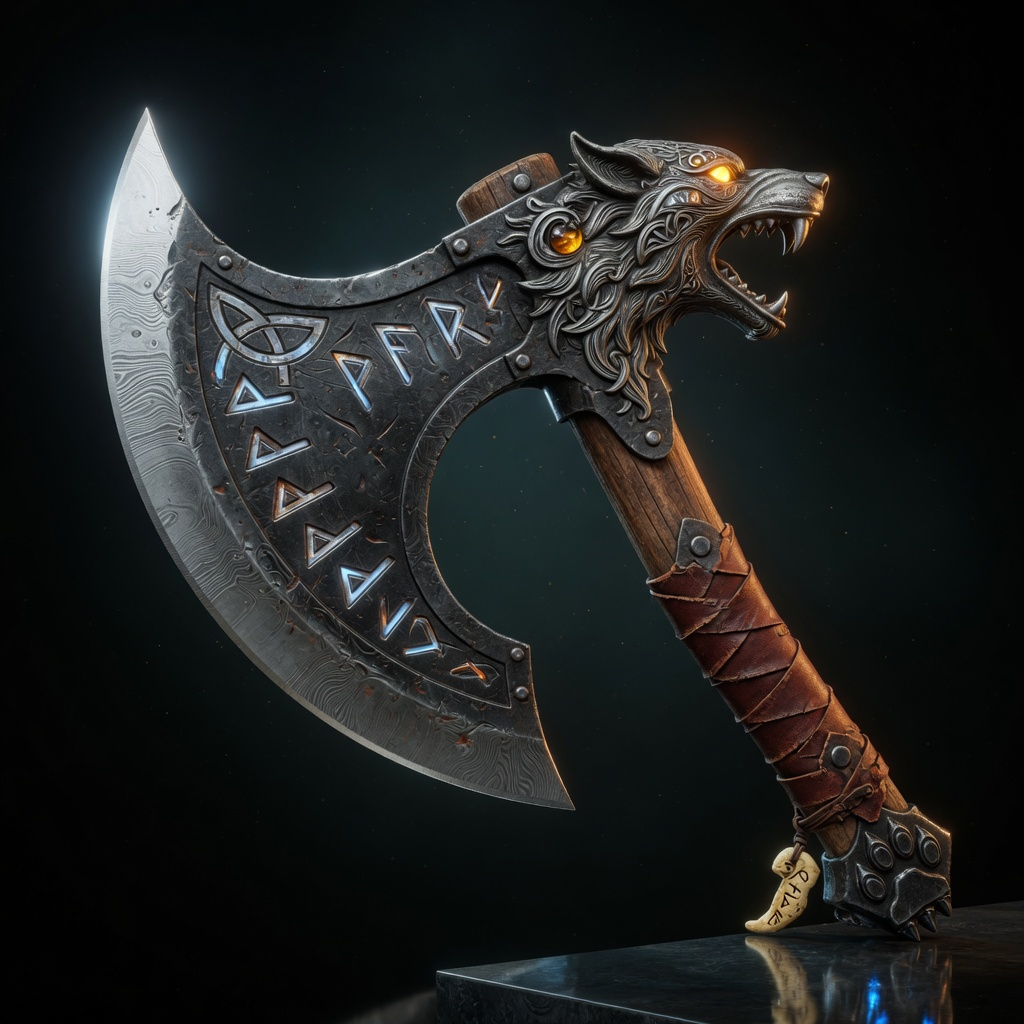
Checkpoints richtig ablegen
Das umschaltbare Template benötigt beide Diffusions-Checkpoints. Shape-/Texture-VAEs, DINOv3 und BiRefNet werden gemeinsam genutzt.
Beachte die Dateinamen und Ordner unten. Fehlende Nodes liegen häufig an einer alten Version oder Importfehlern; bei fehlenden Checkpoints prüfe den Modellpfad.
ComfyUI/models/
├── diffusion_models/
│   ├── trellis_2_int8_convrot.safetensors
│   └── pixal3d_int8_convrot.safetensors
├── vae/
│   ├── trellis_2_shape_vae_bf16.safetensors
│   └── trellis_2_texture_vae_bf16.safetensors
├── clip_vision/
│   └── dino_v3_L_naf_fp32.safetensors
└── background_removal/
    └── birefnet.safetensors
Mesh und Materialien vor dem Export prüfen
Prüfe Silhouette, dünne Strukturen, Löcher und Polygonzahl. Remeshing baut Oberflächenverbindungen neu auf; Decimation reduziert die Geometriebudget-Anforderungen.
TRELLIS.2 erzeugt Basisfarbe, Metallanteil und Rauheit. Normalen und Umgebungsverdeckung werden aus dem High-Poly-Mesh gebacken. Beurteile Materialien auch unter neutraler Beleuchtung.
TRELLIS.2 und Pixal3D im gemeinsamen Template
| Einstellung | TRELLIS.2 | Pixal3D |
|---|---|---|
| Schalter | Boolean (Switch to Trellis2) = true | Standardpipeline bei false |
| Checkpoint | trellis_2_int8_convrot.safetensors | pixal3d_int8_convrot.safetensors |
| Bildbedingung | TRELLIS.2-Konditionierung | Pixelgenaue Konditionierung |
| Gemeinsame Stufen | VAEs und Mesh-Verarbeitung | VAEs und Mesh-Verarbeitung |
Häufige Fragen
Brauche ich ein TRELLIS.2-Node-Paket?
Nicht für diesen nativen Workflow. Nutze das aktuelle offizielle Template; alte Workflows können weiterhin Drittanbieter-Nodes benötigen.
Wie viel VRAM ist nötig?
Microsofts Referenzimplementierung benötigt mindestens 24 GB NVIDIA-GPU-Speicher. In ComfyUI beeinflussen auch Auflösung, Präzision und Modell-Offloading den Speicherbedarf. Bei Speichermangel senken Sie die Generierungsauflösung und prüfen die Speicherverwaltung.
Warum fehlen Nodes oder Modelle?
Aktualisiere ComfyUI, prüfe Importfehler und Modellordner. Neue Kern-Nodes können vor der nächsten stabilen Veröffentlichung einen Nightly-Build benötigen.
Werden Normalen und AO vorhergesagt?
Sie werden aus dem High-Poly-Mesh gebacken. Das Materialmodell erzeugt Basisfarbe, Metallanteil und Rauheit.